How to Create Multiple Email Accounts in Email Hosting Pro (Myanmar Version)?
အဆင့် (၁) – သင်၏ PCထဲတွင် Excel file တစ်ခု ကို create လုပ်ပြီး username နှင့် password များကို မိမိဖွင့်ချင်သည့်အစဉ်လိုက်အတိုင်း excel file ထဲတွင်ထည့်သွင်းပေးပါ ထည့်ပြီးလျှင် Excel file ကို CSV(Comma delimited) ဖြင့် exportထုတ်ပြီး Save ပေးထားပါ။
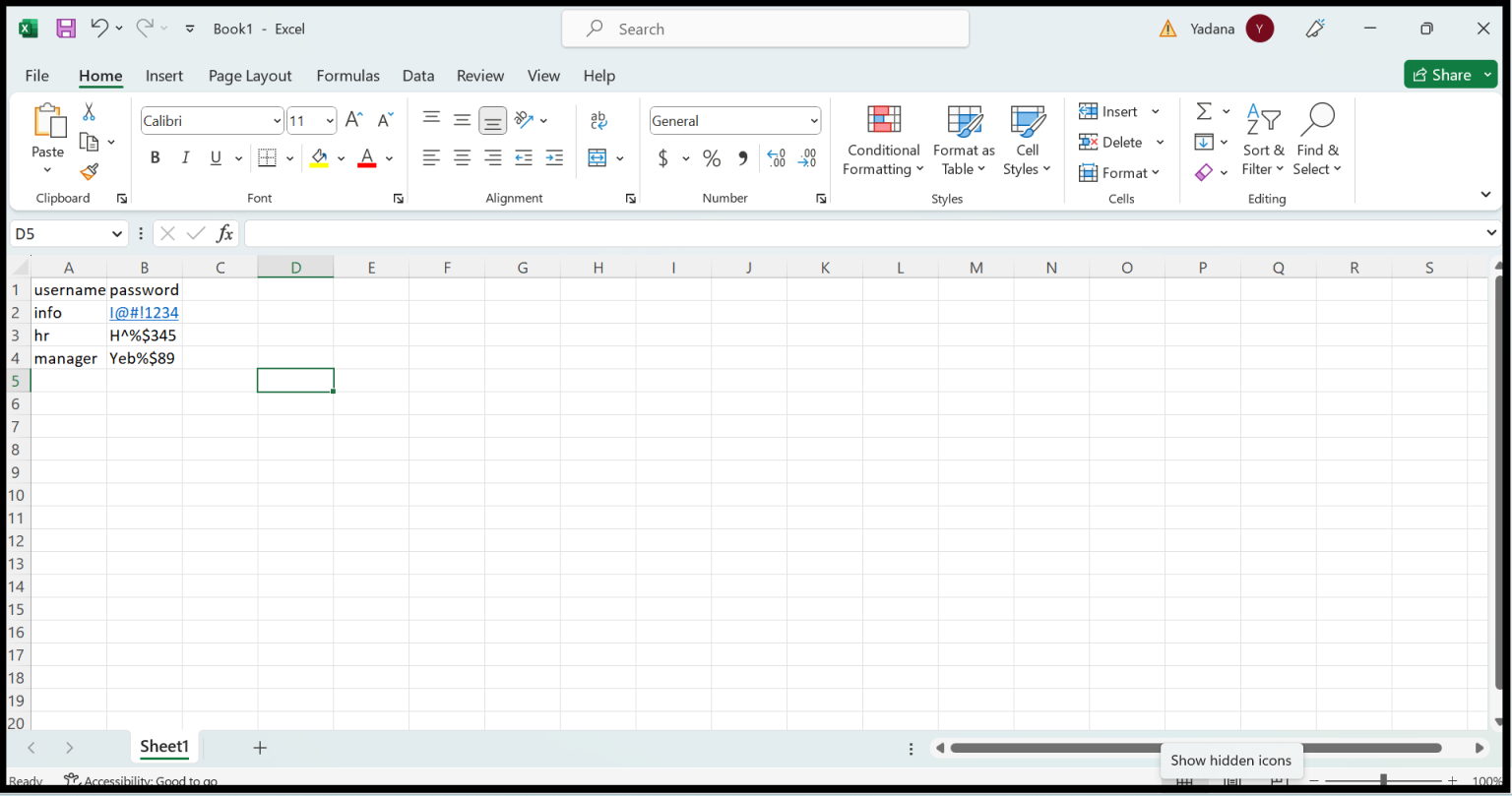
မှတ်ချက်။ ။ Password ပေးရာတွင် အနည်းဆုံး စာလုံးကြီး တစ်လုံး၊ နံပါတ် 0 to 9 အတွင်းမှ မိမိနှစ်သက်ရာဂဏန်းများ၊ Special Charactersများ (#,@,&, etc.) နှင့် အနည်းဆုံးစကားလုံးအရေအတွက် ၈ လုံးရှိရမည်။
အဆင့် (၂) – ပြီးလျှင် မိမိ Email Server ထဲသို့ admin Email account ဖြင့် login ဝင်လိုက်ပါ။
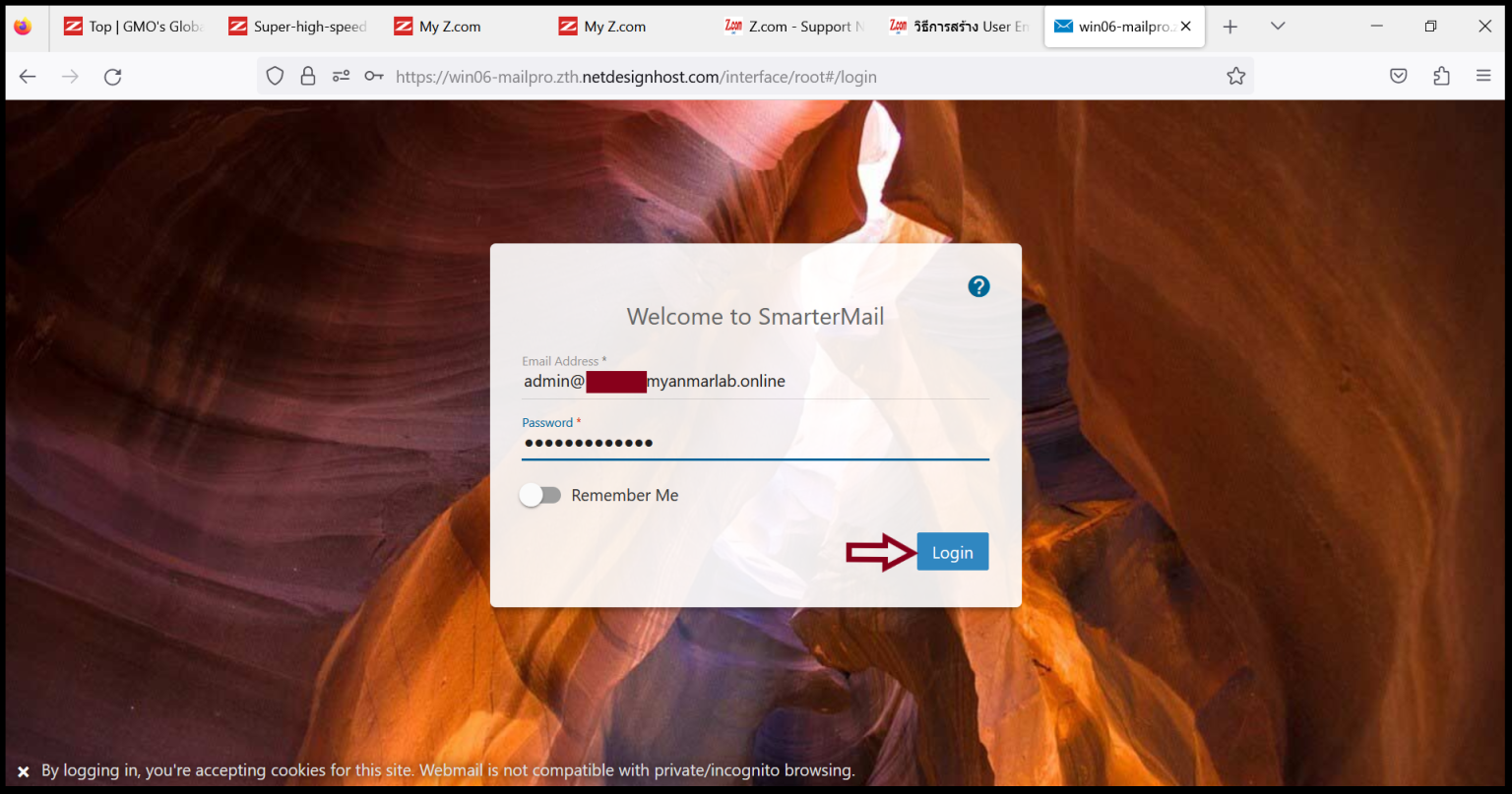
Account ထဲသို့ရောက်လျှင် Menu Bar မှ Domain settings ထဲကိုဝင်ရောက်လိုက်ပါ
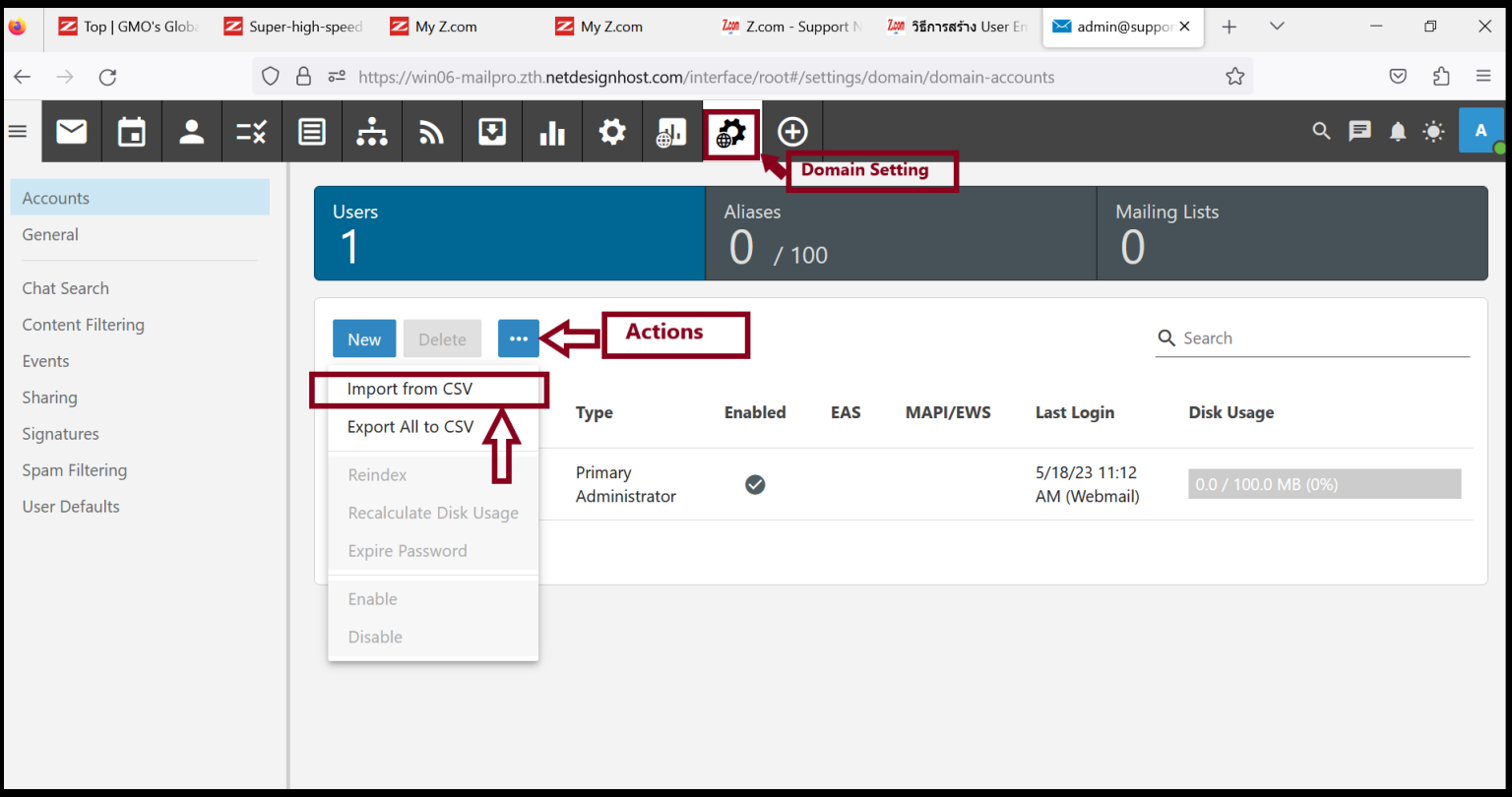
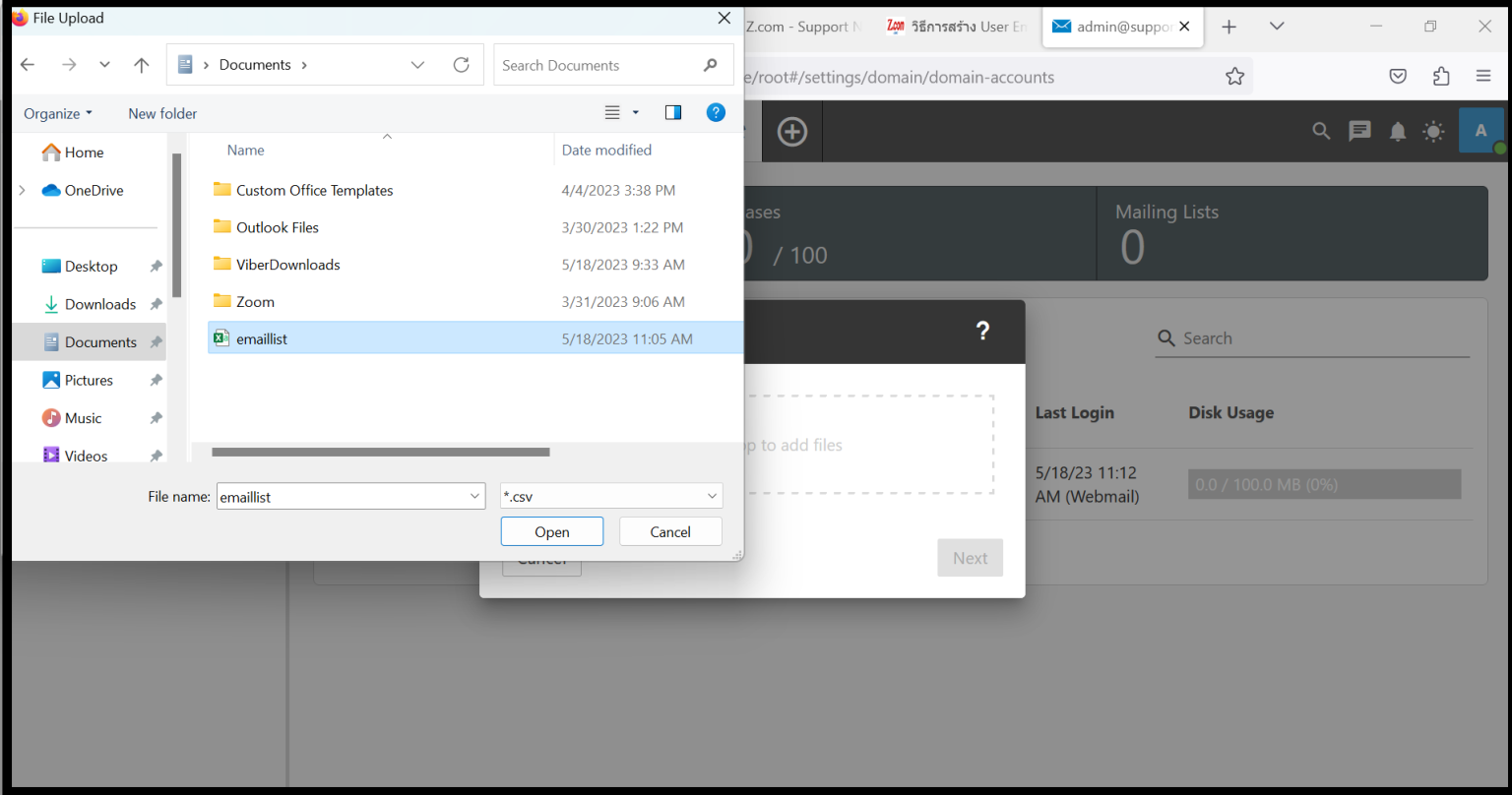
ပြီးလျှင် New နှင့် Delete ဘေးမှ Filter ကိုနှိပ်ပြီးသင်ထုတ်ထားသော Excel(CSV) format file ကို ထည့်သွင်းပေးပါ။
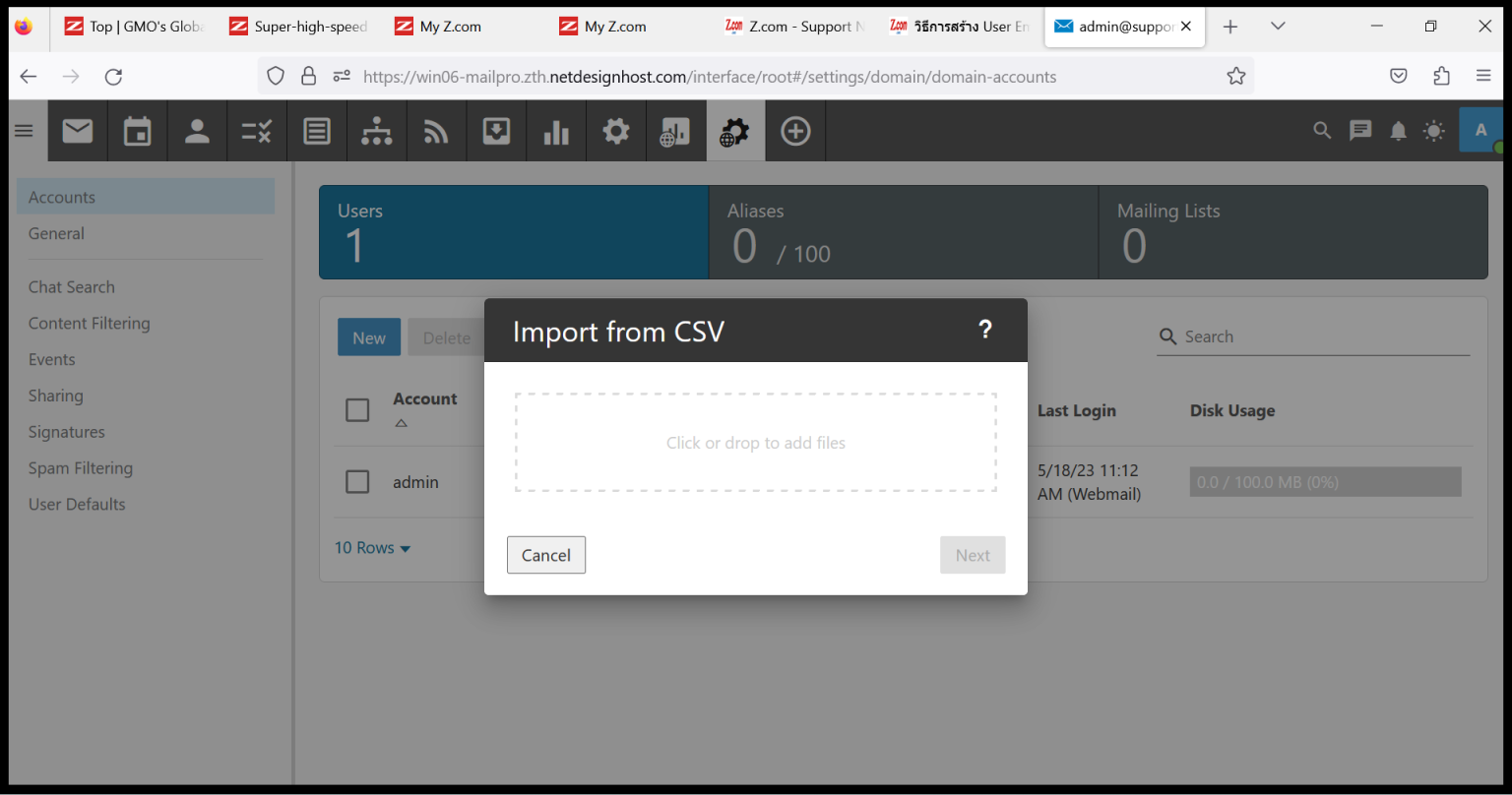
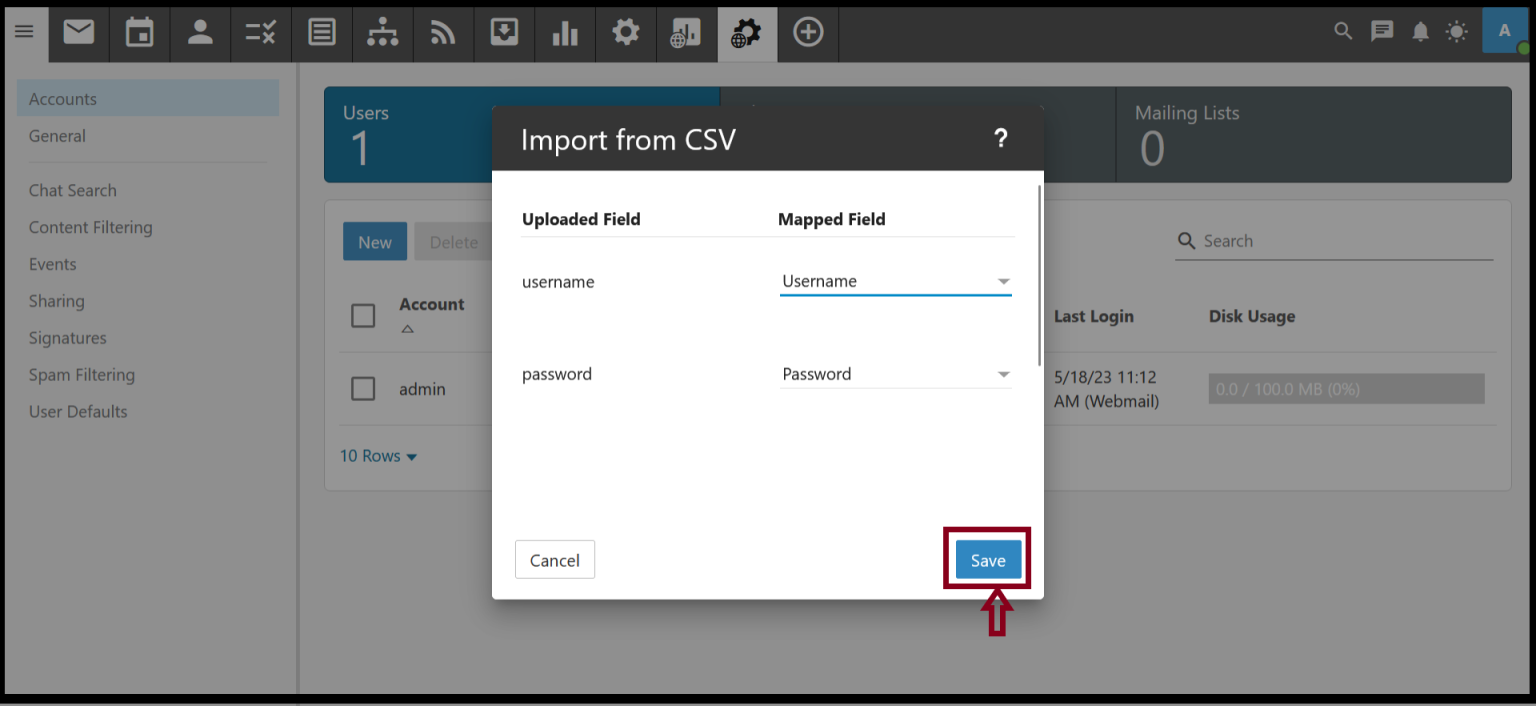
ပြီးလျှင် Uploaded field နှင့် Mapped Field ကို username password များနှင့်အတူပေါ်လာပါက Save ကိုနှိပ်ပေးပါ။
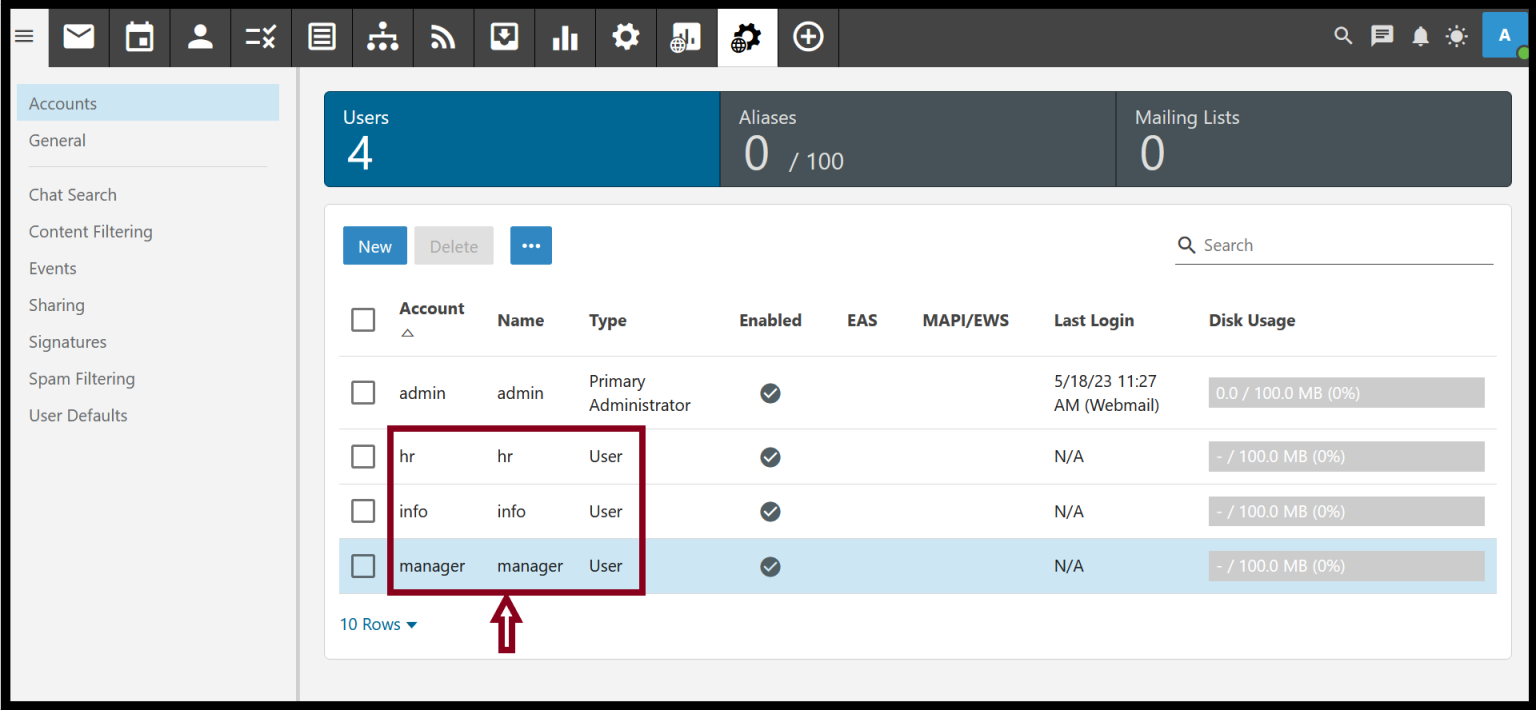
ပြီးလျှင် အောက်တွင် မိမိထည့်သွင်းလိုသော Account များအားလုံးပေါ်လာပါမည်။
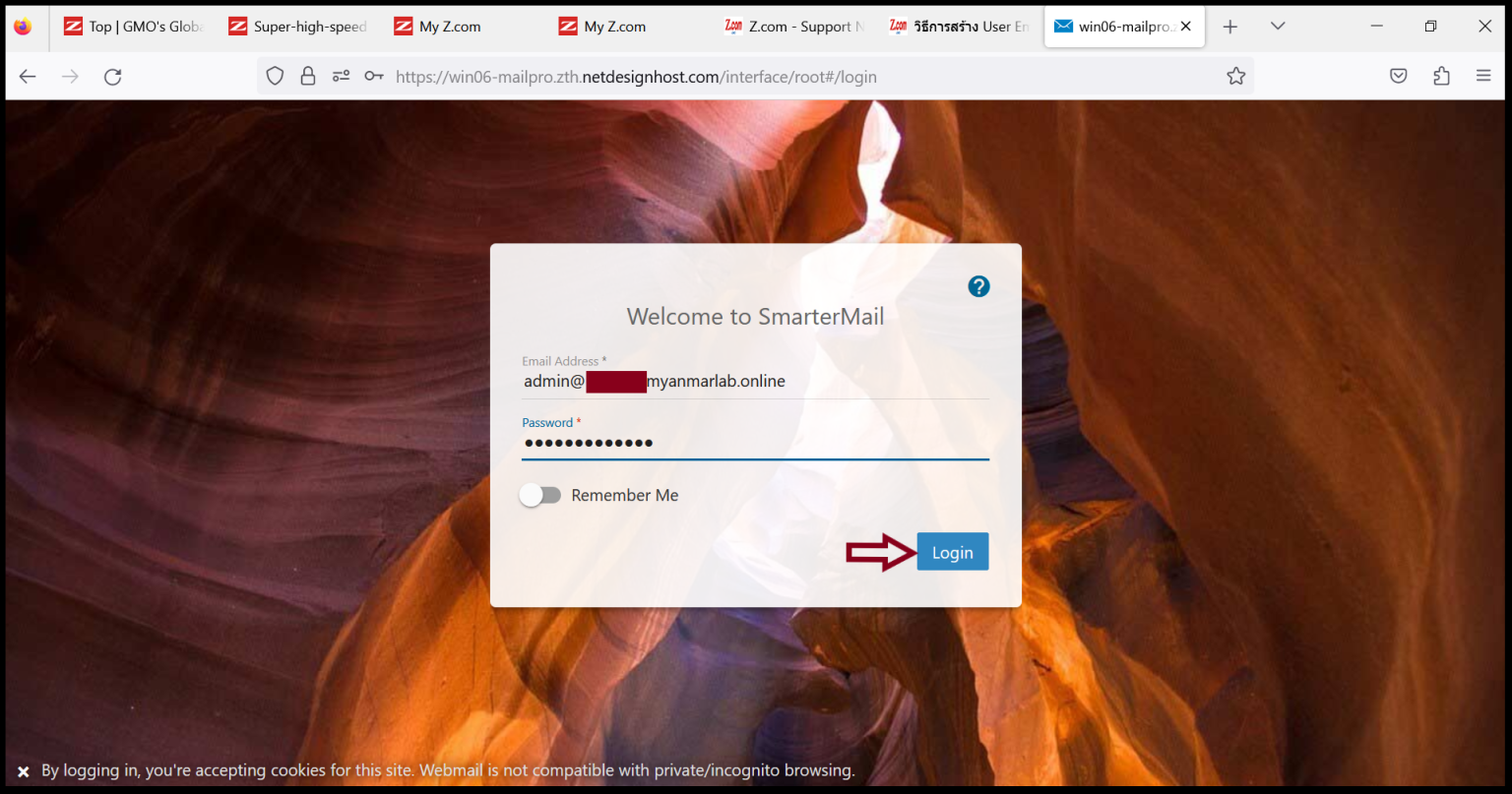
အဆင့် (၃) – ထိုသို့ပေါ်လာပြီးလျှင် မိမိသုံးမည့် အကောင့် username password ဖြင့် email login link မှတစ်ဆင့်ဝင်ရောက်လိုက်ပါ။
Login ပြီးလျှင် Time Zone ကို Yangon ရွေးချယ်ပြီစတင်အသုံးပြုနိုင်ပြီဖြစ်ပါတယ်…
Thank you!!!
Was this article helpful?
That’s Great!
Thank you for your feedback
Sorry! We couldn't be helpful
Thank you for your feedback
Feedback sent
We appreciate your effort and will try to fix the article